Kamis, 05 Januari 2012

Menampilkan Versi Windows di Desktop

Bukan hal yang baru lg, soal menampilkan versi windows d desktop. Sebenarnya saya cm iseng-iseng aja menulis hal ini ( lagi gak ada kerjaan ). Tapi gak ada salahnya kan, kalo buat yang belum tahu, kan lumayan buat nambah2 ilmu. Ini ilmunya, saya Kasih Daaaahhh……

  1. Buka registry ( Start > Run > Regedit )
  2. Klik HKey Current User
  3. Lalu, klik Control Panel
  4. Klik desktop
  5. Lalu cari Paint Desktop Version
  6. Double click, kemudian ganti valuenya menjadi 1
  7. Setelah itu close dan restart komputer kalian

Insya Allah, Versi Windows kalian akan tampil di bagian kanan bawah desktop. Bagi yg gak bisa silahkan kontak saya dgn meninggalkan komentar. Makasih.

Cara Menyembunyikan Proses Di TaskManager

Sebelum melakukan ini ada baiknya kita berdoa dulu. Berdoa menurut kepercayaan masing2 Mulai. Amin….

Saya mulai caranya :

  • Buka program Visual Basic 6
  • Pilih Standar.Exe
  • Tambahkan 2 Buah button pada form tersebut
  • Ganti caption button 1 dengan Sembunyi dan caption button 2 menjadi Tampil, seperti ini :

  • Abis itu di button1, ketik source kode ini :
Private Sub Command1_Click()
App.TaskVisible = False
End Sub

  • Untuk button2, ketik souce kode ini:
Private Sub Command2_Click()
App.TaskVisible = True
End Sub
  • Abis itu compile sambil buka taskbar. Coba klik sembunyi, Apa yg terjadi ???
  • Kaya gini :

  • Kalo project1 itu hilang berarti kalian berhasil, kalo gak, berarti ada yg salah dgn source kodenya.

Cara Monitor Gempa Bumi Di Seluruh Dunia


Gempa bumi adalah salah satu bencana alam yang sangat mematikan, dan lebih ngerinya lagi bencana alam ini adalah bencana yang datang tanpa adanya tanda-tanda awal sebelum terjadi sehingga biasanya memakan korban yang sangat banyak. Jika Anda adalah seorang yang berminat untuk melihat dan monitor terjadi nya gempa di seluruh dunia, dari lokasi sampai besaran skala Richter nya, anda bisa coba aplikasi komputer yang satu ini.

Aplikasi ini bernama Earthquake 3D, ada 2 versi yang di sediakan, yaitu Free dan Enhanced (berbayar). Yang Enhanced sudah tentu di lengkapi dengan beberapa fitur yang tidak terdapat di versi gratis-nya. Untuk detail-nya Anda dapat membaca-nya di situs resmi mereka. Anda juga bisa mengunduh file aplikasi-nya di situs tersebut.

Data dari Earthquake 3D dapat di percaya, karena mereka mengambil data dari United States Geological Survey’s (USGS).

Penggunaan aplikasi ini sangatlah mudah, berikut langkah yang perlu Anda ambil:

  1. Ambil file aplikasi nya.
  2. Setelah proses download selesai, mekarkan file tersebut, karena file aplikasi berekstensi .zip.
  3. Lalu klik ganda file EQuake3D.exe.
  4. Aplikasi akan langsung terbuka.
  5. Anda akan melihat dua form yang terbuka, yaitu gambar bumi dan form panel.
  6. Secara default, Anda tidak akan menjumpai pulau Indonesia (menyedihkan ya…), untuk memunculkan peta negara kita yang tercinta ini, anda perlu memberi tanda centang Island di group SURFACE.

Lokasi gempa di tunjukan dengan lingkaran-lingkaran, juga Anda dapat melihat ukuran besaran gempa-nya juga. Kita juga dapat memfilter data gempa menurut MAG (besaran gempa) dan waktu terjadi-nya.

Cukup menarik bukan?

3 Perintah Titik Yang Berguna


Semalam saya menemukan hal yang menarik (paling tidak bagi saya), saya chat dengan teman saya tentang perintah-perintah yang sering kami gunakan. Saya sering sekali menggunakan menu Run (Start -> Run atau Windows + R) untuk membuka atau ‘memerintah’ Windows melakukan keinginan saya. Ternyata semalam, saya menemukan 3 perintah menarik yang bisa dilakukan dengan karakter titik(.).

Langsung saja ya, ketiga perintah itu adalah: (O,ya perintah ini di ketikan di input Open di menu Run)

  1. Ketik satu titik [.] di kotak input (ketik tanpa tanda kurung) lalu tekan Enter, Anda akan mendapatkan folder User Profile anda terbuka.
  2. Ketika dua titik [..] di kotak input (ketik tanpa tanda kurung) lalu tekan Enter, Anda akan mendapatkan folder Documents and Settings terbuka.
  3. Ketik tiga titik [...] di kotak input (ketik tanpa tanda kurung) lalu tekan Enter, Anda akan mendapatkan My Computer terbuka.

Semoga bisa bermanfaat juga buat rekan-rekan.

Membuka Regedit Yang di Disable

langsung saja gak usah banyak cingcong kita mulai begini caranya:
  • Buka Command Prompt. ( Start > All Programs > Accessories > Command Prompt )
  • Trus ketik ini :

HKCU\Software\Microsoft\Windows\CurrentVersion\Policies\System /v DisableRegistryTools

  • Lalu, tekan enter. Kemudian ada pilihan ( Y/N ).
  • Ketik Y kemudian enter.

nah sekarang coba ja regeditnya. selamat mencoba,....

Tinta Printer Deskjet Cepat Habis

Mungkin anda pernah dan bahkan sering mengalamai seperti tinta sering disuntik kemudian semakin lama semakin pendek umur pemakaian tinta namun anda tidak tahu apa penyebabnya.
Semakin lama kejadian ini semakin membuat umur tinta di dalam cartrige semakin pendek sehingga membuat kita semakin sering menyuntik tinta ke dalam cartrige. Ini disebabkan oleh beberapa hal di antaranya adalah :

  • Terlalu seringnya melakukan penyuntikan tinta ke dalam cartrige
  • Kelembaban pada head cartrige tidak terjada
  • Mengalami kebocoran pada cartrige sehingga membuat tinta yang ada dalam cartrige semakin cepat kering
Untuk menghindari agar cartrige lebih awet dan lebih tahan lama disini saya mencoba memberikan sedikit tipsnya sebagai berikut :

  • Jangan terlalu sering melakukan penyuntikan tinta ke dalam cartrige, usahakan tidak lebih dari 3 kali suntikan

  • Jagalah selalu kelembaban pada head cartrige, maksudnya adalah apabila melepaskan cartrige dari printer, tutuplah bagian kepala/head cartrige dengan kapas atau penutup yang diperoleh waktu membelinya agar kelembaban pada head tetap terjaga sehingga tidak mengalami kekeringan yang pada akhirnya menjadi penyumbat saluran tinta pada saat pencetakan
  • Dalam proses penyuntikan tinta ke dalam cartrige tentu harus membuka segel penutup lobang suntik, setelah itu harus menutup kembali lobang suntik dengan rapat sehingga tidak terjadi pengeringan di dalam cartrige. Apabila terjadi pengeringan maka ruang yang ada di dalam cartrige sebagai tempat penampung tinta akan menjadi lebih kecil, mungkin anda pernah mengalami waktu melakukan penyuntikan, hanya beberapa mili tinta saja sudah penuh cartrigenya, itu karena sebagian isi dari cartrige adalah tinta kering.
  • Apabila perlu lakukan pemanasan manual pada head cartrige dengan air panas, caranya tuangkan air mendidi dalam sebuah wadah datar, kemudian arahkan bagian head cartrige ke dalam air panas dan usahakan permukaan air tidak menyentuh bagian sircuit yang berwarna kuning.
sumber:http://belajar-ilmu-komputer.blogspot.com/2009/04/tinta-printer-deskjet-cepat-habis.html

Rabu, 04 Januari 2012

Flash Disk Full tapi File Tidak Kelihatan

Pernah mengalami hal seperti ini, Flash Disk bila di cek ternyata tidak ada file yang kelihatan tapi kenapa dikatakan penuh (full) saat melihat kapasitas flash disk tersebut.
Bila anda pernah mengalami berarti itu karena ulah sang preman dunia maya VIRUS yang menyembunyikan file-file yang ada pada flash disk.

Saya sendiri belum pernah mengalami tapi teman-teman yang sering membawa masalah tersebut kepada saya dan sayapun menggunakan cara-cara yang sederhana untuk mencari tahu apa saja sebenarnya isi dari flash disk tersebut dan alhasil semua data tersebut bisa dikembalikan dengan selamat.

Mau tau cara sederhananya ? mari ikut saya dalam langkah-langkah sederhana untuk mengembalikan file-file yang tidak kelihatan dalam flash disk berikut ini.

Pertama jalankan Command Prompt dengan cara klik Start-Run dan ketik CMD kemudian ENTER atau bisa juga dengan cara klik Start-All Programs-Accessories-Command Prompt.

Tapi sebelumnya pastikan bahwa Flash Disk sudah terpasang pada port USB di CPU komputer anda.

Setelah Flash Disk sudah terpasang dan anda sudah berada dalam Command Prompt, maka langka selanjutnya ketik perintah DOS pada command prompt dengan format perintahnya adalah :

c:\>F: ENTER

Perintah di atas adalah perintah untuk berpindah dari drive C (harddisk) ke drive F, asumsi bahwa drive flash disk adalah drive F

f:\>DIR /ah ENTER

Dimaksud dengan perintah di atas adalah menampilkan file-file dengan A=Atribut H=Hidden sehingga file-file yang disembunyikan bisa dapat dilihat termasuk semua foldernya.

Setelah melihat file-filenya maka selanjutnya adalah memindahkan file-file tersebut ke folder lain di hard disk agar bisa di baca caranya ketik perintah berikut ini :

sebelum me-copy file-file tersebut, buat terlebih dahulu sebuah folder baru dengan perintah sebagai berikut :

f:\>MD C:\DATABACKUP ENTER

Perintah untuk membuat sebuah folder atau directory baru di drive C, apabila anda hendak membuat folder di drive D maka ubah perintahnya menjadi :

f:\>MD D:\DATABACKUP ENTER

Dengan perintah di atas maka sebuah folder baru dengan nama DATABACKUP sudah dibuatkan pada drive C atau drive D.
Setelah itu lanjutnya ikuti perintah berikut ini :

f:\>COPY *.* C:\DATABACKUP ENTER

dengan perintah di atas maka semua file yang berada di flash disk sudah tercopy ke drive C dalam folder DATABACKUP.

Sampai di situ belum berakhir apabila anda memiliki beberapa folder dalam flash disk, karena perintah di atas tidak bisa mengcopy folder tetapi hanya file saja.

Nah kalau untuk folder biar gampang maka anda harus mengingat nama folder yang ada di flash disk (kalau takut lupa di catat saja) setelah melakukan perintah DIR /ah sehingga nantinya bisa di buka pada Windows Explorer.

Caranya adalah masuk dulu ke windows explorer setelah itu pada address pilih drive f (drive flash disk, kemudian masih pada address ketik perintah berikut

\\namadirectori ENTER. (contoh \\DATA kemudian tekan enter)

Dengan perintah tersebut maka semua file yang ada pada folder akan terlihat. Kalau belum terlihat juga coba klik menu Tools-Folder Options kemudian klik tab View dan pada menu Hidden Files and Folders pilih Show Hidden Files and Folder.

Selamat mencoba...

sumber:http://belajar-ilmu-komputer.blogspot.com/2009/01/flash-disk-full-tapi-file-tidak.html

Wireless Laptop Tidak Befungsi

Sebelumnya mohon maaf kepada pengunjung setia blog Belajar Ilmu Komputer karena sudah cukup lama saya tidak update artikel berhubung ada kegiatan yang sangat penting yaitu pembuatan skripsi sehingga semua kegiatan yang berhubungan dengan blogging sedikit terganggu, sehingga baru kali ini saya sempat menulis kembali. Tulisan ini juga terinspirasi dari salah seorang sobat yang mengalami masalah dengan koneksi wireless yang sebelumnya lancar-lancar saja tetapi sekarang untuk akses internet di cafe-cafe yang memberikan layanan internet ataupun layanan hotspot di restaurant tidak dapat dinikmati oleh sobat saya ini karena akses wirelessnya terganggu alias tidak bisa digunakan.

Akhir cerita laptopnya dibawa ke saya untuk diperbaiki agar wirelessnya bisa digunakan kembali seperti sediakala. Saya berusaha untuk melakukan installasi ulang terhadap driver wireless untuk laptopnya, perlu diketahui bahwa laptop yang mengalami gangguan koneksii wireless tersebut adalah laptop dengan merek byon hanya serinya saya lupa kalau tidak salah M39. Setelah proses installasi ulang driver laptop untuk wireless ternyata hasilnya sangat mengecewakan karena wireless tetap saja tidak berfungsi.


Akhirnya saya putuskan untuk membongkar lapto, pikir saya mungkin saja terjadi kerusakan pada hardware switch wireless (on/off). Setelah meneliti kemungkinan kerusakan pada hardware, ternyata pekerjaan saya membongkar laptop juga sia-sia karena switch wireless dalam keadaan baik-baik saja. Dimanakan letak kesalahannya sehingga menyebabkan akses wireless tidak bisa digunakan, akhirnya saya putuskan untuk memformat ulang harddisk dan installasi sistem operasi serta semua aplikasi termasuk driver dari awal.

Setelah installasi ulang windows dan installasi driver bawaan dari byon barulah fungsi wireless pada laptop byon bisa berfungsi normal kembali. Akhirnya usaha untuk memperbaiki laptop byon yang tadinya tidak bisa mengakses hotspot kini sudah bisa digunakan.

Tips dari BIK Pemula.

Didalam driver bawaan byon ada beberapa driver wireless berdasarkan type dari hardware yang terpasang pada laptop, sesuaikan drivernya dengan hardware yang ada karena apabila installai driver yang tidak sesuia dengan hardware maka kemungkinan setelah instalasi wireless tetap tidak bisa berfungsi. Untuk itu bacalah buku panduan dengan sebaik-baiknya sebelum memulai melakukan installasi ulang. Semoga bermanfaat.

sumber:http://belajar-ilmu-komputer.blogspot.com/2010/08/wireless-laptop-tidak-befungsi.html

Bagaimana Cara Memperkecil Ukuran Presentasi? Cobalah Fasilitas Compress Picture


Author: · Published: April 11, 2011 · Category: Aplikasi Perkantoran dan Teknik, Grafik, Disain dan Publishing, Komputer Dasar

Pernah kesulitan ketika mengirim laporan atau presentasi via email karena ukurannya yang terlalu besar? Puluhan atau Ratusan Mega mungkin?. Hal ini bisa jadi dapat mengakibatkan aliran email kantor Anda jadi terhambat karena besarnya file yang harus Anda upload dan didownload oleh penerima email, bisa-bisa sampai berjam-jam (pengalaman pribadi-red) :D .

Tapi jangan menyerah dulu, sebagai seorang calon profesional atau malah mungkin udah jadi profesional beneran di kantor, kita tidak boleh menyerah dengan masalah sederhana seperti ini. Pada tulisan ini saya berikan sedikit tips untuk memperkecil ukuran file presentasi Anda.

Pertama sekali perlu kita pahami bahwa ukuran file presentasi umumnya dipengaruhi oleh banyaknya gambar yang terdapat dalam presentasi, padahal gambar adalah objek wajib yang harus dicantumkan dalam presentasi. Sah-sah saja jika kita ingin menambahkan banyak gambar pada presentasi kita (lagian gak ada fatwa haramnya kok:)). Namun yang perlu diperhatikan adalah ukuran file gambar, secara langsung berpengaruh juga pada ukuran file presentasi. Untuk mudahnya akan saya lakukan simulasinya.

Misalnya :

Saya membuat sebuah presentasi baru dengan menggunakan Powerpoint 2007 seperti gambar dibawah ini:

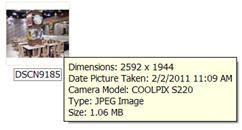
Kemudian saya tambahkan sebuah gambar ke dalam presentasi dengan detail ukuran seperti tertera pada gambar berikut:

Sehingga hasilnya akan seperti ini:

Kemudian saya akan simpan file presentasi tersebut untuk melihat ukuran filenya. Ternyata!!! Bisa dilihat sendiri pada gambar dibawah ini :)

Lumayan cukup besar untuk sebuah presentasi yang hanya berisikan 1 gambar bukan?. Nah sekarang bagaimana memperkecilnya? Begini caranya:

  • Saya akan kembali membuka presentasi saya,
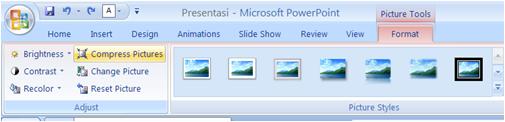
  • Kemudian saya klik gambar pada presentasi sehingga pada bagian Ribbon (Menu pada Office 2007) tampillah menu Format seperti pada gambar berikut:

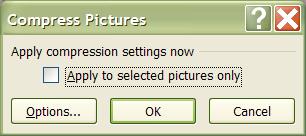
  • Langkah selanjutnya Anda hanya tinggal menekan tombol Compress Picture (tombol berwarna kuning pada gambar diatas), sehingga akan muncul kotak dialog berikut ini:
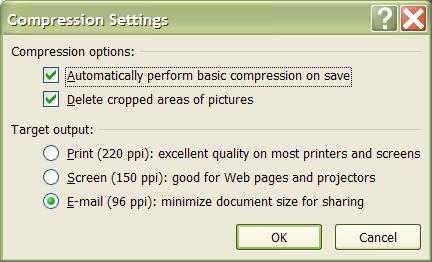
  • Klik Options untuk melihat pilihan kompresi gambar, sehingga akan muncul kotak dialog berikut:
  • Terdapat 3 pilihan target output yang akan menentukan kualitas gambar dalam satuan pixels per inch(ppi) dan tentunya ukuran file Anda. Pilih Opsi Email jika Anda hendak mengirimkan presentasi ini dalam ukuran yg paling kecil.
  • Klik OK hingga semua kotak dialog tertutup, kemudian simpan kembali file presentasi tersebut dengan menekan tombol Ctrl+S.

Selanjutnya kita akan lihat ukuran file presentasi tersebut sekarang. Ternyata??? Dapat Anda lihat sendiri pada gambar dibawah ini:

Hmm.. Luar Biasa bukan? Ukuran File mengecil hingga 75%.

Anda tertarik mencoba tips sederhana ini? Silahkan langsung menuju TKP dan ucapkan selamat tinggal pada Presentasi berukuran besar.

Selamat Mencoba dan Semoga Berguna. Jika ada yang masih bingung boleh dikomentari kok, tapi jangan diketawai ya, maklum saya juga masih belajar. Silahkan di RT (Re-Tell) tapi jangan di RW (Re-Write) :D

Untuk membaca artikel saya yang lain, jangan sungkan-sungkan untuk berkunjung ke blog saya : http://bangdanu.wordpress.com

Best Regards,

Danu WP


sumber: http://ilmukomputer.org/2011/04/11/bagaimana-cara-memperkecil-ukuran-presentasi-cobalah-fasilitas-compress-picture/

Senin, 02 Januari 2012

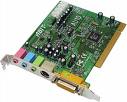
Troubleshooting Sound Card


Melengkapi masalah troubleshooting, kali ini mengetengahkan Torubleshooting Sound Card. Disini pun sama mengupas contoh-contoh kasus sederhana yang mungkin biasa terjadi. Contoh2 ini mungkin sangat sederhana yang serupa sederhananya dengan contoh2 yang telah dikupas pada troubleshooting VGA Card, Prosesor, Casing dan Power Supply, Motherboard, Memori. Contoh kasus2nya anatara lain:

Kasus:
Bisa mendengar file WAV dan games dengan sangat baik, tetapi CD Audio tidak bisa terdengar.
Solusi:
Kemungkinan tidak ada kabel penghubung antara sound card dengan CD-ROM. Buka casing komputer dan pastikan ada kabel yang menghubungkan ke AUDIO OUT yang ada di CDROM dan kabel yang menghubungkan ke CD in pada sound card. Serta pastikan volume dari CD AUDIO tidak diam.

Kasus:
Mengupgrade Windows 98 ke Windows 2000 tetapi sound card tidak bekerja dengan baik.
Solusi:
Beberapa sound card tidak mendukung Windows 2000 atau tidak tersedianya driver sound card tersebut pada Windows 2000. Untuk menangani masalah tersebut, hubungi pembuat sound card untuk meminta driver sound card yang sesuai dengan Windows 2000.

Kasus:
Mempunyai 4 speaker pada sound card tetapi yang bekerja hanya 2 speaker.
Solusi:
Pertama, pastikan kesalahan atau masalah todak terjadi pada speaker. Untuk menangani masalah tersebut, masuk ke pengaturaan sound card dan aktifkan pengaturan dari 4 speaker tersebut.

Kasus:
Suara hanya keluar dari satu speaker.
Solusi:
Kemungkinan menggunakan fasilitas mono untuk speaker yang stereo. Atau bisa juga terjadi driver yang diinstal tidak berjalan dengan baik. Pada beberapa sistem, jika driver dari sound card tidak tersedia pada file CONFIG.SYS, hanya memiliki satu sound yaitu sebelah kiri. Jadi yang akan keluar suara mono.

Kasus:
Tidak ada suara yang keluar dari audio/musik pada CD.
Solusi:
Beberapa kondisi bisa menyebabkan permasalahan ini, perhatikan hal-hal berikut:

  1. Pilihan pada Microsoft Volume Control atau volume slider tidak berjalan dengan baik.
  2. Cek dan hubungkan headphones ke stereo phone jack pada CD-ROM yang terletak di bagian depan, sesuaikan pengaturan volume pada drive tersebut. Jika suara tetap tidak keluar ke headphones, cek koneksi kabel audio CD dari CD-ROM drive ke audio card.
  3. Pastikan speaker sudah terhubung dengan baik pada konektor audio atau sound card.

Kasus:
Port Joystick tidak bekerja dengan baik.
Solusi:

  1. Port audio yang ada pada joystick mengalami konflik dengan port joystick yang lain pada sistem. Non-aktifkan port audio yang ada pada joystick dan gunakan port audio joystick yang ada di sistem.
  2. Driver joystick yaitu MSJSTICK.DRV dan VJOYD.VXD, mungkin belum diinstall.

Kasus:
Komputer menjadi hang dan restart selama proses instalasi.
Solusi:

  1. Ada perangkat keras yang konflik dengan perangkat lain yang ada di sistem.
  2. Audio card tidak berada pada slot yang benar.
  3. Perangkat yang menggunakan bus PCI bertentangan dengan aktivitas dari audio card.

Kasus:
Memecahkan masalah konflik pada hardware.
Solusi:

  1. Klik kanan icon My Computer pada desktop, kemudian pilih Properties. Kotak dialog System Properties akan muncul.
  2. Klik pada bagian Device Manager. Pada Device Manager, sebuah tanda plus (+) akan menampilkan semua item yang tersedia. Perangkat keras yang mengalami konflik akan ditandai dengan simbol lingkaran tanda seru.
  3. Klik dua kali Sound, video, game controllers. Daftar dari perangkat multimedia akan muncul.
  4. Pilih audio card.
  5. Pilih tombol Properties.
  6. Klik bagian Resources.
  7. Hilangkan tanda P pada pilihan Use automatic settings.
  8. Ubahlah “Settings based on:” jika pengaturan alterbnatif ini tersedia.
  9. Tentukan dan lihat konflik yang terjadi dengan melihat pada “Conflicting device list”.
  10. Pilih item yang konflik pada daftar “Resource Settings”.
  11. Klik tombol Change Settings.
  12. Gunakan mouse untuk memilih pengaturan yang baru.
  13. Pilih OK untuk menutup masing-masing jendela properti kemudian restart kembali komputernya.

Kasus:
Audio card tidak terdeteksi secara otomatis.
Solusi:
Untuk melakukan konfigurasi audio sound card secara manual pada Windows 95/98, langkahnya adalah sebagai berikut:

  1. Klik “Start” pada taskbar, kemudian pilih Settings dari menu Start.
  2. Pilih Control Panel. Grup dari Control Panel akan muncul.
  3. Klik dua kali icon Add New Hardware. Kotak dialog wizard Add New Hardware akan muncul.
  4. Pilih Next untuk melanjutkan.
  5. PilihYes jika ingin Windows mencari perangkat keras yang baru dipasang, kemudian pilih Next.
  6. Pilih Next untuk melanjutkan.
  7. Pilih Finish, dan biarkan sistem akan menyelesaikan instalasi perangkat keras yang baru tersebut.

Kasus:
Sound card tidak mengeluarkan suara dan tidak menemukan konflik yang terjadi.
Solusi:
Cek pengaturan volume pada indikator sound card yang ada di taskbar, atau juga bisa dengan cara masuk ke Volume Setting dan pastikan semua pilihan yang ada tandanya diam (un-muted), tanda P pada kotak un-muted tersebut dihilangkan dan volume suara jangan dibuat minimal. Cek volume speaker yang ada atau coba ganti dengan speaker yang lain.

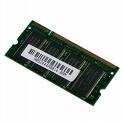
Troubleshooting Memori

Melanjutkan lagi tulisan tulisan tentang troubleshooting. Beberapa waktu lalu mengenai troubleshooting Casing dan Power Supply, Motherboard, kali ini mengenai masalah yang berkaitan dengan troubleshooting Memori.

Kasus :
Memasang RAM pada komputer dengan kapasitas melebihi 64MB, RAM tidak bisa terdeteksi oleh DOS, tetapi bisa terdeteksi oleh Windows
Solusi :
Kondisi semacam itu wajar dan normal, karena DOS pada waktu dirancang hanya bisa mengenali RAM yang terpasang dengan kapasitas 64 MB, lebih dari 64 MB tidak akan terdeteksi. Berbeda dengan Windows, semua RAM yang terpasang akan terdeteksi dengan baik, selama RAM yang dipasang dalam kondisi bagus dan tidak rusak.

Kasus :
Laporan RAM. Ada kapasitas dari RAM sebesar 128KB atau 384KB yang tidak pernah dilaporkan ketika melakukan proses booting.
Solusi:
Kondisi ini normal. Beberapa versi dari BIOS tidak akan menampilkan area dari memori yaitu memori konvensional dan memori ekstended.

Kasus :
Sistem komputer menjadi lambat ketika ditambahkan beberapa memori.
Solusi:
Langkah pertama adalah, pastikan semua memori baru yang dipasang dikenali dengan baik oleh BIOS atau Windows. Apabila motherboard tidak mendukung penambahan memori dan hanya menerima kapasitas paling besar adalah 64 MB, maka percuma saja menambah memori baru. Memori tetap bisa terpasang tetapi efeknya bisa memperlambat kinerja komputer.

Kasus :
Menambah memori tetapi Win XP Prof tidak bisa berjalan dengan lancar. Menambah memori sebesar 256MB dan 128 ke komputer. BIOS bisa mendeteksi RAM yang sudah ditambahkam tersebut tetapi Windows tidak berhasil mendeteksi bahkan tampilan di layar monitor menjadi biru.
Solusi:
Hal yang harus diperhatikan adalah RAM yang baru apakah cocok dan sesuai dengan motherboard dan jenis RAM yang lain yang sudah terpasang sebelumnya di motherboard. Kalau RAM tersebut tidak cocok, maka akan mempengaruhi kinerja sistem bahkan mengakibatkan sistem tidak berjalan dengan baik. Sebelum memasang RAM, hal yang sangat penting adalah memperhatikan tipe dan PC dari RAM tersebut.

Kasus :
Identifikasi memori yang rusak. Ketika menghidupkan komputer, terdengar bunyi beep dan komputer tidak mau booting.
Solusi :
Beep tersebut menandakan adanya perangkat keras yang melekat pada motherboard mengalami kerusakan. Yang paling umum adalah kerusakan terjadi pada memori. Segera ambil memori tersebut dari motherboard kemudian coba bersihkan memori dengan tisu atau atau kain yang bersih. Setelah dibersihkan pasang kembali pada slot nya. Apabila setelah dipasang, masih keluar bunyi beep, memorinya harus diganti dengan yang baru.

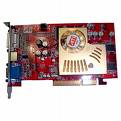
Troubleshooting VGA Card

Untuk menambah contoh troubleshooting, selain yang sudah di tuliskan kemarin troubleshooting Prosesor, dan juga Casing dan Power Supply, Motherboard, Memori. sekarang berkaitan dengan Troubleshooting VGA Card.

Kasus:
Pada waktu menghidupkan komputer, layar monitor gelap dan hitam.
Solusi:

  1. Langkah pertama, cek kabel VGA dan pastikan kabel VGA tersebut sudah masuk ke port VGA yang ada di casing komputer.
  2. Cek indikator pada monitor, apakah powernya berjalan dengan normal atau tidak.
  3. Coba booting ulang.

Kasus:
Gangguan pada VGA Card/Layar Monitor. Masalah seperti tanda-tanda gangguan yang terjadi pada VGA Card di antaranya adalah:

  1. Komputer menjadi macet atau hang ketika digunakan untuk bermain game 3D.
  2. Tidak dapat digunakan untuk menjalankan permainan tertentu.
  3. Windows tidak bisa digunakan dalam mode normal.
  4. Ada titik-titik kecil di layar monitor.

Solusi:

  1. Cek kabel VGA yang terhubung ke monitor dan ke casing komputer, apakah sudah menancap dengan benar atau belum, kalau belum masukkan kabel tersebut sesuai dengan kaki-kaki yang tersedia.
  2. Cek konektor atau pin yang terdapat pada kabel VGA. Kalau ada yang patah atau putus, segera ganti yang baru.
  3. Install kembali atau perbaharui driver dari VGA Card yang dipasang. Untuk mendapatkan driver VGA tersebut, bisa dengan men-download dari situs yang menyediakan driver dari VGA itu.
  4. Cobalah untuk mendownload versi terbaru versi terakhir software Direct-X dari situs Microsoft.
  5. Kunjungi situs-situs yang menangani berbagai permasalahan tentang permainan atau games.
  6. Buka casing komputer, cabut VGA card dari slotnya (PC/AGP) dari motherboard, dan pasang kembali. Apabila pada waktu komputer dihidupkan, layar masih hitam dan belum muncul gambarnya, ganti VGA card dengan yang baru, karena dapat dipastikan VGA card ada mengalami kerusakan.

Kasus:
Pesan kesalahan pada layar monitor. Apakah selalu menemui pesan kesalahan ketika memainkan suatu permainan atau games? Apakah VGA atau animasi tidak berjalan dengan normal? Atau layar berkedip secara terus menerus?
Solusi:

  1. Klik menu Start >> pilih Help and Support. Di bawah perintah Pick a Help Topic, pilih “Fixing a problem”.
  2. Pada kotak sebelah kiri, pilih “Games, sound, and video problems”.
  3. Pada kotak sebelah kanan, select “Games and Multimedia Troubleshooter”.
  4. Klik pilihan yang menggambarkan permasalahan yang dihadapi kemudian klik Next. Ulangi langkah-langkah tersebut sampai permasalahan bisa terpecahkan. Gunakan tombol Back untuk mengulangi langkah terakhir.

Kasus:
Bagaimana mengetahui tipe dari VGA Card yang dimiliki.
Solusi:

  1. Buka MS-DOS prompt. Pada Windows 95/98 dan Windows XP/NT 4.0, Klik menu Start, kemudian pilih Programs, dan klik menu MS-DOS Prompt atau Command Prompt yang tersedia. Pada Windows 3.x atau Windows NT versi sebelum 4.0, klik dua kali Main kemudian klik dua kali icon MS-DOS.
  2. Setelah jendela MS-DOS sudah terbuka, ketik: Debug kemudian tekan tombol [Enter].
  3. Setelah layar dari perintah debug sudah terbuka dengan indikator kursor yang muncul, maka ketikkan: D C000: 0010 dan kemudian tekan tombol [Enter].
  4. Layar yang berisi angka hexadecimal akan muncul dengan format kode ASCII dan informasi yang muncul tersebut juga termasuk dari tipe dari VGA Card yang dimiliki.
  5. Ketik: Q kemudian tekan tombol [Enter] untuk keluar dari program Debug.
  6. Ketik Exit kemudian tekan tombol [Enter] untuk kembali ke sistem. operasi/Windows.

(Hal lain yang dapat dilakukan membuka casing komputer dan baca nama manufaktur yang tertera pada chipset atau IC yang ada pada VGA Card di motherboard).

Kasus:
Resolusi Layar monitor tidak stabil atau berubah-ubah. Setiap saat login ke Windows XP, resolusi layar monitor kembali ke ukuran besar dan untuk merubafanya ke bentuk normal harus mengubah secara manual. Nah, bagaimana caranya supaya pengaturan terhadap resolusi layar monitor tidak berubah-ubah.
Solusi:
Harus melakukan update terhadap VGA Card yang dimiliki karena kemungkinan besar driver VGA card yang dimiliki banyak file yang hilang atau corrupt. Untuk melakukan update bisa mengunjungi situs dari penyedia driver tersebut dan download versi terbaru. Untuk mengetahui nama manufaktur pembuat VGA card, bisa melakukan cara-vara berikut ini: pada menu Start >> klik Administrative Tools >> kemudian pilih Computer Management. Di bawah kategori System Tools, klik Device Manager. Klik tanda Plus (+) untuk menampilkan pilihan Display Adapter. Dari tampilan ini, Windows akan mencari driver yang sudah ter-update. Adapun cara-caranya adalah sebagai berikut:

  1. Ketika Device Manager dan tampilan Display Adapter muncul, klik kanan display adapter.
  2. Pada menu kanan tersebut pilih Update Driver.
  3. Kotak wizard Hardware Update akan muncul dan memberikan instruksi bagaimana cara untuk melakukan update driver.

Troubleshooting Prosesor


Masih kelanjutan contoh2 kecil kasus tentang troubleshooting, kali ini yaitu “Troubleshooting Prosesor”. Sementara untuk beberapa waktu yang lalu tentang troubleshooting Casing dan Power Supply, Motherboard, Memori.

Kasus:
Sistem mati, tidak ada kursor, tidak ada suara dan kipas tidak hidup. Kondisi tersebut bisa disebabkan oleh kabel pada power supply rusak atau putus, kesalahan pada motherboard dan kesalahan pada memori.
Solusi:

  • Lepaskan kabel power dari casing komputer dan ganti dengan yang baru. Lepaskan power supply, cek arus yang ada di power supply dengan peralatan elektronik, apabila tidak ada arus yang mengalir pada power supply, ganti dengan yang baru.
  • Lepaskan motherboard, cek terlebih dahulu dengan peralatan elektronik dan kalau motherboard tersebut sudah tidak berfungsi, ganti dengan yang baru.

Kasus:
Sistem mati, tidak ada suara, atau terkunci sebelum mulai proses booting. Kondisi ini kemungkinan disebakan oleh pemasangan komponen perangkat keras yang tidak benar.
Solusi:
Cek semua komponen perangkat keras yang terpasang, khususnya pada memori dan VGA Card. Atur kembali dudukan komponen perangkat keras dan socket yang terpasang pada motherboard.

Kasus:
Sistem mengeluarkan bunyi beep pada waktu startup, kipas berbunyi dan kursor tidak muncul pada layar monitor. Kondisi ini disebabkan oleh pemasangan VGA Card yang tidak benar atau slot untuk meletakkan VGA Card ada kerusakan.
Solusi:
Lepaskan terlebih dahulu VGA card dari slotnya kemudian bersihkan slot VGA Card terlebih dahulu. Cek slot VGA Card yang ada di motherboard dengan peralatan elektronik.

Kasus:
Sistem lambat, kipas berbunyi dan tidak ada suara beep atau kursor tidak muncul pada layar monitor.
Solusi:
Kemungkinan pemasangan prosesor tidak tepat pada dudukan atau slotnya. Segera lepaskan prosesor dan heatsink, kemudian pasang kembali pada slot yang ada pada motherboard.

Kasus:
Sistem tidak mau startup setelah prosesor baru dipasang pada motherboard.
Solusi:

  • Kondisi ini bisa disebabkan oleh pemasangan prosesor yang tidak tepat pada slot yang ada pada motherboard. Segera lepaskan prosesor tersebut kemudian pasang kembali.
  • BIOS tidak mendukung prosesor yang baru. Update BIOS dari sistem atau motherboard yang disediakan oleh manufaktur BIOS tersebut.
  • Motherboard tidak mendukung prosesor baru yang dipasang.

Kasus:
Sistem Operasi tidak mau booting.
Solusi:
Cek kipas pada prosesor, ganti dengan yang baru jika diperlukan. Pengaturan kecepatan bus pada motherboard harus diganti. Cek jumper tegangan pada motherboard.

Troubleshooting Motherboard

Kasus-kasus ini mungkin bukan merupakan sesuatu yang aneh lagi bagi sebagaian orang. Namun adakalanya kita sendiri gak ngeh terhadap pemesalahan atau kasus yang muncul, karena itu tulisan ini dimuat sebagai kelanjutan dari tulisan yang lalu, Troubleshooting Casing dan Power Supply. Diantaranya kasus-kasus di bawah ini:

Kasus:
Baterai hanya bekerja sementara waktu.
Solusi:
Kadang-kadang baterai bekerja dengan bagus. Kemudian, kadang-kadang kita mendapatkan kesalahan pada baterai tersebut yaitu sistem tidak bisa mengenali waktu dengan baik. Hal ini disebabkan karena baterai kehilangan tegangan dan koneksi yang buruk antara baterai dengan motherboard. Untuk mengati hal tersebut, maka langkah yang bisa diambil adalah mengganti baterai mati.

Kasus:
Mengganti pengaturan CMOS tetapi tidak muncul perubahannya.
Solusi:
Ketika keluar dari pengaturan CMOS, pastikan memilih “Save and Exit” untuk menyimpan segala perubahan yang sudha dilakukan dan keluar dari setup tersebut. Memilih Exit Without Saving akan menyebabkan segala pengaturan dan perubahan yang sudah dilakukan terhadap CMOS tidak akan disimpan.

Kasus:
Sistem kehilangan Waktu, Pengaturan, atau kesalahan pada bateraí.
Solusi:
Baterai mati atau habis. Segera ganti yang baru.

Kasus:
Permasalahan umum yang sering terjadi pada motherboard.
Solusi:
Ada beberapa hal yang harus dicek dan diper-hatikan, yaitu sebagai berikut:

1. Apakah semua peralatan yang terpasang pada motherboard sudah bekerja dengan masksimal atau belum, Komponen tersebut meliputi: motherboard, processor, memory, VGA Card, dan drive. Jika ada salah satu yang tidak terpasang dengan benar, maka sistem tidak akan bekerja dengan baik. Apakah semua kabel konektor sudah dihubungkan ke masing-masing komponen.
2. Coba lepaskan segala komponen satu demi satu untuk mengetahui kesalahan yang terjadi.
3. Apakah pengaturan jumper sudah benar atau belum? Anda harus mengatur jumper untuk berbagai tipe perangkat keras yang terpasang, misalny jumper untuk processor. Jumper tersebut akan terkait dengan tipe, kecepatan, voltage, kecepatan bus, dan lain-lain.
4. Jika merasa tidak yakin dalam mengatur sebuah BIOS, aturlah dalam kondisi normal atau default.
5. Apakah bentuk motherboard masih bagus ataukah ada yang cacat? Apakah ada kaki atau pin yang ada di motherbaord dalam keadaan patah atau tidak?
6. Apakah power supply yang dipasang mempunyai daya yang cukup atau tidak? Jika menambah beberapa komponen perangkat keras yang baru ke komputer, apakah daya power supply yang ada sanggup memenuhi kebutuhan tersebut atau tidak? Daya power supply yang standar adalah berkisar 230 atau 250 watt.

Kasus:
Motherbpard pecah atau rusak.
Solusi:
Kalau menghadapi kondisi tersebut, maka mau tidak mau harus membeli motherbaord yang baru. Tidak dapat memperbaiki motherboard yang rusak tersebut dan setelah membeli motherboard yang baru, berhati-hatilah dalam memasang suatu card ke motherboard.

Kasus:
Terdapai pin yang bengkok pada motherboard.
Solusi:
Kalau menjumpai pin yang bengkok pada motherboard, berhati-hatilah untuk meluruskan kembali pin tersebut dan pastikan kabel power yang terpasang ke listrik sudah dimatikan dan dicopot. Jika pin tersebut sampai patah, maka tidak bisa berbuat apa-apa dan harus membeli motherbaord yang baru.

Kasus:
Bagaimana bisa mendapatkan driver chipset untuk motherboard yang dimiliki.
Solusi:
Download driver tersebut pada situs yang tersedia. Biasanya pembuat atau manufaktur dari perangkat keras menyediakan situs yang berisi driver update yang bisa didownload kapan saja. Update driver ini mempunyai fungsi yang sangat vital bagi kinerja suatu perangkat keras.

Senin, 28 November 2011

Mari “Menghajar” Situs Auto Generated Content dengan Cara Ini

Saya akui, salah satu keburukan atau kekurangan hasil pencarian google yaitu masih mengandung banyak sekali situs sampah. Situs sampah yang saya maksudkan yaitu situs ‘Auto Generated Content’ (AGC). Situs ini biasanya mencuri feed dari banyak blog. Saya akan beri contoh konkret pada kata kunci “presenter pria terbaik indonesia”. Lihat hasilnya pada screenshot berikut.
contoh AGC
Lihatlah, betapa banyak situs sampah pada SERP google di atas. Posisi nomor 1 adalah link menuju postingan blog saya yang di blogspot (kafe28.blogspot.com) sebagai sumber asli, sedangkan nomor 2 adalah penggalan halaman home blog saya tersebut. Sisanya (nomor 3 dan selanjutnya) adalah deretan situs AGC yang sepertinya mengambil feed postingan blog saya.
Itu baru pada halaman pertama SERP. Pada halaman-halaman selanjutnya, deretan situs AGC juga tak kalah banyak. Mau contoh lain lagi? Coba amati screenshot kedua ini (dengan kata kunci ‘penyanyi bersuara khas‘).
contoh lain AGC

Apa sebenarnya ciri-ciri situs AGC pada SERP google?

Saya punya versi tersendiri mengenai ciri situs AGC. Anda boleh tidak setuju dan mengoreksi jika ternyata keliru. Di antara ciri-ciri situs ‘auto generated content’ yaitu:
ciri pertama AGC
ciri pertama
ciri kedua AGC
ciri kedua
ciri ketiga AGC
ciri ketiga
ciri keempat AGC
ciri keempat
ciri kelima AGC
ciri kelima
ciri keenam AGC
ciri keenam
Jadi pada intinya, ada kata ‘search’ pada penggalan judul maupun deskripsi yang terindeks. Selain itu, ada tanda plus (+) pada bagian judul atau URL. Selain itu, apa lagi ya cirinya? Silakan Anda tambahkan nanti di kolom komentar.

Lalu, bagaimana menghajar situs-situs AGC tersebut agar tidak lagi tampil di hasil pencarian google?

Untuk sementara ini, Anda harus menggunakan salah satu ekstensi dari peramban/browser Google Chrome. Nama ekstensinya yaitu Personal Blocklist. Setelah Anda menginstall ekstensi tersebut, maka pada bagian sebelah kanan ‘address-bar’ peramban Chrome Anda akan muncul icon bulat berwarna merah seperti berikut ini.
icon-blocklist
Nah, untuk menggunakannya, coba Anda ketikkan sebuah kata kunci yang unik pada kolom pencarian google. Ambil contoh saja dari kata kunci berupa judul posting yang pernah Anda publish di blog. Usahakan agar kata kunci tersebut tidak terlalu umum. Jadi, lebih spesifik lebih baik. Lebih panjang juga lebih baik (jangan sampai cuma satu, dua, atau tiga kata).
Mengapa kata kuncinya harus unik dan spesifik? Hal ini untuk mempermudah Anda mengindentifikasi situs-situs AGC yang nantinya muncul pada SERP google. Secara logika, kata kunci yang unik (judul posting yang unik) akan sangat sedikit pesaingnya pada SERP google. Bahkan bisa saja tidak ada pesaingnya (yang punya judul sama).
Jadi, kalau kemudian ternyata muncul banyak judul posting yang sama dan terindeks pada hasil pencarian google, besar kemungkinan itu adalah situs-situs AGC.
Bukti nyatanya bisa Anda lihat pada 2 screenshot pertama di atas (yang saya tandai dengan tanda panah merah dan keterangan ‘AGC’ di sampingnya).

Bagaimana cara memblok situs AGC tersebut?

Nah, setelah Anda menginstall ekstensi ‘Personal Blocklist‘, maka pada hasil pencarian (SERP) google akan muncul keterangan untuk memblock domain yang terindeks. Lihat contohnya berikut ini.
block domain
Anda cukup mengklik menu untuk memblock domain tersebut. Setelah Anda mengkliknya, maka sesaat kemudian domain situs tersebut akan menghilang dari hasil pencarian google. Silakan Anda block domain situs-situs AGC lainnya yang terindeks pada SERP google (sesuai kriteria/versi yang saya paparkan pada bagian sebelumnya).
Agar tidak salah block, ada baiknya Anda tes dengan kata kunci pada salah satu postingan Anda yang tergolong orisinil dan unik, lalu amatilah hasil pencarian google yang mengandung judul posting yang sama dengan yang Anda buat (termasuk bagian deskripsinya).
Silakan Anda block domain selain blog Anda sebagai sumber asli konten yang terindeks pada kata kunci unik tersebut. Sebagai contoh, saya telah memblokir ratusan domain situs AGC berdasarkan kata kunci ‘Presenter Pria Terbaik Indonesia’. Hasilnya, pada halaman pertama SERP google menjadi lebih bersih. Lihat saja buktinya di bawah ini.
hasil-bersih
hasil pencarian bersih tanpa situs AGC
Dua blog yang terindeks di atas adalah blog saya (sebagai sumber konten asli yang pertama kali mempublish postingan berjudul ’5 Presenter Pria Terbaik Indonesia, Layakkah Mereka?’). Bukan cuma halaman pertama yang sudah bersih, tapi juga halaman-halaman selanjutnya.

Anda merasa salah blokir domain?

Jangan khawatir, Anda masih bisa melakukan ‘unblock’. Caranya cukup dengan mengklik icon ekstensi ‘Personal Blocklist’, lalu mengklik pilihan ‘Unblock’.
unblock
menu unblock
Anda bahkan juga bisa mengekspor/mengimpor list domain yang diblokir. Cukup klik menu Import/Export seperti yang terlihat pada gambar di atas. Hasil klik menu Import/Export akan memunculkan kotak sepeti berikut.
import menu
menu impor
export menu
menu ekspor
Anda tinggal mem-’paste’ ke kolom isian ‘import’ (untuk melakukan impor data) atau mengopi list domain pada kolom ‘export’ (untuk mengekspornya ke tempat lain, misalnya ke browser Chrome pada PC lainnya). Jadi, Anda tidak perlu melakukan blokir secara manual lagi pada komputer lain. Cukup impor data situs yang sudah diblok pada menu ekstensi ‘Personal Blocklist’.

sumber: http://kafegue.com/mari-menghajar-situs-auto-generated-content-dengan-cara-ini/

Minggu, 27 November 2011

Mengetahui Penggunaan RAM di Linux

Dalam keseharian saya, Linux saya jadikan sebagai proxy. Kita ketahui bersama bahwa monitoring resource itu perlu dilakukan agar dapat diambil kesimpulan secara rinci tentang penggunaan resource yang digunakan sehingga diupayakan kinerja proxy optimal, sebab semakin banyak alokasi RAM untuk aplikasi lain, maka jatah space ram untuk squid yang bertindak sebagai aplikasi untuk menjalankan proxy service in kurang disupply. Ahibatnya, swap memory yang pada intinya dibentuk dari space harddisk terpakai untuk squid ini, padahal metode penyimpanan cache squid ini pertama kali pada RAM, sedangkan swap bersifat virtual yang access time nya lebih lambat daripada RAM itu sendiri. Jadi sudah dapat dipastikan kinerja squid tidak optimal jika swap memory terpakai, maka dari itu perlu dilakukan tuning ekstra agar alokasi RAM terdistribusikan secara proposional, otomatis kinerja squid sempurna :)
Baiklah mari kita cari tahu seberapa sih penggunaan ram untuk aplikasi yang kita gunakan? Linux secara bawaan memang sudah powerfull hampir segala bidang, baik di lingkup dekstop maupun server. Hampir semua pekerjaan di Sistem Operasi lain BISA dilakukan juga di Linux, salah satunya adalah fasilitas untuk mengetahui space RAM yang terpasang. Banyak aplikasi yang dapat kita gunakan, diantaranya adalah top. Dari console Anda ketikkan top lalu enter, Anda akan mengetahui Uptime PC, total pekerjaan / aplikasi yang sedang berjalan, load cpu sekian persen, penggunaan RAM dan swap. Berikut contohnya
root@squidbox:~# top
top – 14:32:56 up  2:51,  1 user,  load average: 0.00, 0.00, 0.00
Tasks: 126 total,   1 running, 125 sleeping,   0 stopped,   0 zombie
Cpu(s):  0.2%us,  0.1%sy,  0.0%ni, 99.5%id,  0.2%wa,  0.0%hi,  0.0%si,  0.0%st
Mem:   2850704k total,   474980k used,  2375724k free,    39056k buffers
Swap:  5929976k total,        0k used,  5929976k free,   339956k cached
  PID USER      PR  NI  VIRT  RES  SHR S %CPU %MEM    TIME+  COMMAND
 2295 root      20   0  5652 1324 1016 S    2  0.0   0:05.15 wget
    1 root      20   0  2032  732  640 S    0  0.0   0:01.05 init
    2 root      20   0     0    0    0 S    0  0.0   0:00.00 kthreadd
Untuk tool lain, cobalah anda ketikkan free -mo
root@squidbox:~# free -mo
             total       used       free     shared    buffers     cached
Mem:          2783        503       2280          0         38        370
Swap:         5790          0       5790
Dari gambaran diatas dapat diambil kesimpulan bahwa penggunaan RAM adalah sekitar 50an MegaByte, dari RAM Fisik berkapasitas 3 GigaByte.
Ok, saya rasa gambaran di atas cukup informatif. Lalu bagaimana cara mengetahui penggunaan RAM per aplikasi yang sedang berjalan ? Jawabnya mudah! Anda tinggal mendownload script ps_mem.py kemudian beri permission 755 pada file tadi kemudian tinggal dieksekusi saja, lakukan seperti berikut ini
root@squidbox:~# wget http://www.pixelbeat.org/scripts/ps_mem.py
root@squidbox:~# chmod 755 ps_mem.py
root@squidbox:~# ./ps_mem.py
 Private  +   Shared  =  RAM used       Program
 80.0 KiB +  27.0 KiB = 107.0 KiB       logger
108.0 KiB +  37.0 KiB = 145.0 KiB       portmap
132.0 KiB +  35.5 KiB = 167.5 KiB       acpid
148.0 KiB +  26.5 KiB = 174.5 KiB       atd
172.0 KiB +  20.5 KiB = 192.5 KiB       mysqld_safe
164.0 KiB +  44.0 KiB = 208.0 KiB       init
200.0 KiB +  61.0 KiB = 261.0 KiB       rpc.statd
248.0 KiB +  93.5 KiB = 341.5 KiB       cron
452.0 KiB +  38.5 KiB = 490.5 KiB       pppd
464.0 KiB + 171.0 KiB = 635.0 KiB       getty (6)
524.0 KiB + 114.0 KiB = 638.0 KiB       wget
292.0 KiB + 551.5 KiB = 843.5 KiB       udevd (3)
940.0 KiB +  93.0 KiB =   1.0 MiB       rsyslogd
  1.4 MiB + 252.0 KiB =   1.7 MiB       storeurl.pl
  1.6 MiB + 544.0 KiB =   2.1 MiB       sshd (2)
  2.2 MiB +  90.5 KiB =   2.3 MiB       bash
  2.8 MiB + 293.0 KiB =   3.1 MiB       snmpd
  4.6 MiB +   5.5 MiB =  10.1 MiB       apache2 (7)
 13.6 MiB + 177.0 KiB =  13.8 MiB       named
 16.7 MiB + 211.0 KiB =  16.9 MiB       mysqld
 22.2 MiB + 423.5 KiB =  22.7 MiB       squid (2)
———————————
                         77.7 MiB
=================================
 Private  +   Shared  =  RAM used       Program
Cukup detail bukan ? Semoga bermanfaat :) 

sumber dari : http://www.freelancersolo.com/tag/linux

Kamis, 03 November 2011

Konfigurasi DNS Server


Nah! Kali ini saya akan Menerangkan Langkah-Langkah Konfigurasi DNS Server di Debian.
Nah! langsung saja ini dia langkah demi langkahnya ( step by step)

Sebelum Ke langkah Membuat DNS Server di Debian Kita perlu konfigurasi IP, Berikut Langkah-langkah'nya.

1. LANGKAH-LANGKAH KONFIGURASI DEBIAN
·      Login : jarkom (contoh)
·      Passwd : jarkom (contoh)
·      Masuk aplikasi root terminal : aplikasi >accesoris>root terminal
ALAMAT IP
Melihat IP : #ifconfig enter
·      mengkonfigurasi : pico /etc/network/interfaces
ketik:

allow-hotplug eth0
iface eth0 inet static
address 200.100.50.20
netmask 255.255.255.240
network 200.100.50.16
broadcast 200.10.50.31

allow-hotplug eth1
iface eth0 inet static
address 192.168.3..9
netmask 255.255.255.224
network 192.168.3.0
broadcast 192.168.3.31
gateway 192.168.3.30


SIMPAN

Restart service dengan perintah : /etc/init.d/networking restart


2. MEMBUAT DNS SERVER
1.   index paket dg perintah : apt-cdrom add enter masukan dvd ke dvdrom, tunggu sampai selesai
2.   menginstall DNS server dg perintah : apt-get install bind9 enter
Mengkonfigurasi DNS Server ada tiga file yang perlu di konfigurasi yaitu file :
1.   konfigurasi utama (named.conf)
2.   zona forward (sekolah)
3.   zona revers (sekolah.rev)

SETING FILE NAMED.CONF.LOCAL
·      Buka file named.conf dg perintah : pico /etc/bind/named.conf.localTambahkan isian zona berikut :

zone "sekolah.sch.id" {
type master;
file "/etc/bind/db.sekolah";
};

zone "50.100.200.in-addr.arpa" {
type master;
file "/etc/bind/db.sekolah.rev";
};


setelah itu keluar dan simpan CTRL +X  lalu Y

Buat file db.sekolah dengan langkah :
1.   Langkah pertama menyalin file db.local menjadi db.sekolah dengan perintah :           cp /etc/bind/db.local /etc/bind/db.sekolah
2.   Langkah kedua buka file tersebut dengan perintah : pico /etc/bind/db.sekolah
3.   Tulis seperti berikut :

;
; BIND data file for domain sekolah.sch.id
;
$TTL 604800
@ IN SOA sekolah.sch.id. root.sekolah.sch.id. (
1 ; Serial
604800 ; Refresh
86400 ; Retry
2419200 ; Expire
604800 ) ; Negative Cache TTL
;

@    IN   NS   sekolah.sch.id.
@    IN   MX   10 mail.sekolah.sch.id.
@    IN   A    200.100.50.20

 sekolah IN   A    200.100.50.20
 www              IN        CNAME         sekolah.sch.id.
 mail                IN        CNAME         sekolah.sch.id.

setelah itu keluar dan simpan CTRL + X  lalu Y


Buat file db.sekolah.rev dengan langkah :
1.   Langkah pertama menyalin file db.0 menjadi db.sekolah.rev dengan perintah :            cp /etc/bind/db.0 /etc/bind/db.sekolah.rev
2.   Langkah kedua buka file tersebut dg perintah : pico /etc/bind/db.sekolah.rev
3.   Tulis seperti berikut :

;
; BIND reverse data file for broadcast zone
;
$TTL 604800
@ IN SOA sekolah.sch.id. root.sekolah.sch.id. (
1 ; Serial
604800 ; Refresh
86400 ; Retry
2419200 ; Expire
604800 ) ; Negative Cache TTL
;

@    IN   NS   sekolah.sch.id.
20   IN   PTR sekolah.sch.id.
KELUAR dan SIMPAN
·      Buka file resolv.conf dengan perintah : pico/etc/resolv.conf
·      Tambahkan baris berikut :

search sekolah.sch.id
nameserver 127.0.0.1
nameserver 200.100.50.20


setelah itu keluar dan simpan tekan CTRL + X lalu Y


Dan setelah semua tersetting restart dengan perintah
/etc/init.d/bind9 restart

kalau habis direstart dibagian terakhhir kalimat ada tulisan done berarti settingannya tidak ada erorr.

lalu tes DNS nya: ping www.sekolah.sch.id
  
kalau ada tidak ada tulisan replay berarti settingan anda ada yang salah coba cek kembali settingan anda,...

                                            "Selamat Mencoba"